SwiftKey 云端剪贴板 手机复制 Windows 粘贴的完整方案
什么是云端剪贴板
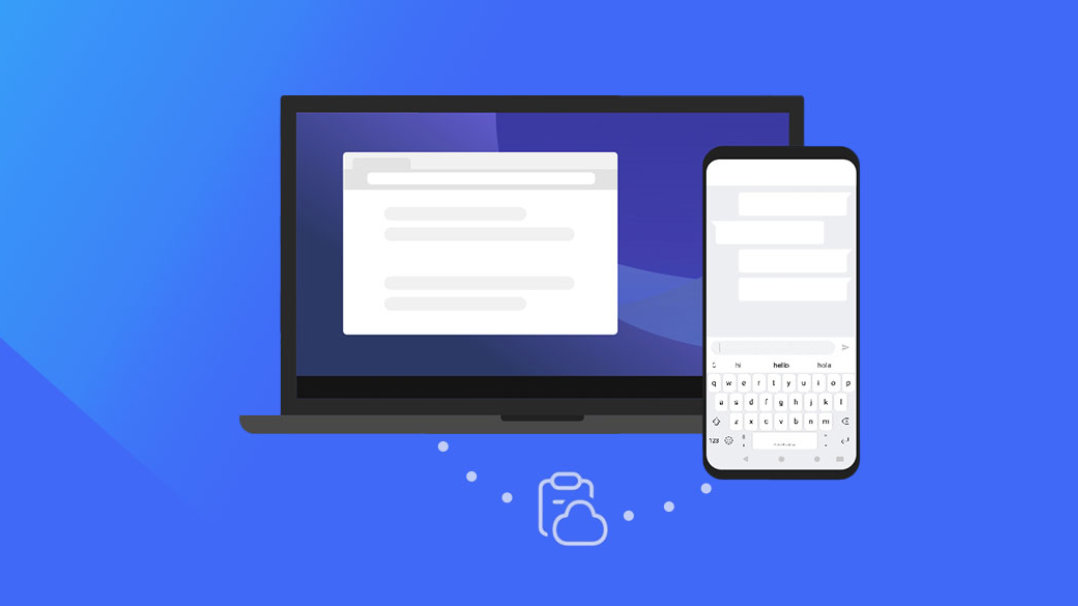
云端剪贴板是 SwiftKey 最被低估的功能之一——在手机上复制一段文字,Windows 电脑上可以直接粘贴,中间不需要任何额外操作。它走的是 Microsoft 账号的云同步通道,所以 SwiftKey 云端剪贴板和 Windows 系统自带的剪贴板历史实际上是互联互通的。
这对移动办公场景特别有用:手机上刷到一段好内容、或者在外用手机起草了一段话,回到电脑上直接 Ctrl+V 就能粘贴。
前提条件
- 手机上的 SwiftKey 已登录 Microsoft 账号
- Windows 电脑上也用同一个 Microsoft 账号登录
- 两边都开启了剪贴板历史功能
在 SwiftKey 里开启
步骤一:手机端
- 打开 Microsoft SwiftKey App
- 进入「剪贴板」(Clipboard)
- 开启「剪贴板历史」(Clipboard history)开关
- 开启「同步我的剪贴板历史」(Sync my clipboard history)
- 确保下面列出了你的 Microsoft 账号(如果没有,先登录)
步骤二:Windows 电脑端
- 打开 Windows 设置 → 系统 → 剪贴板
- 开启「剪贴板历史」(Clipboard history)
- 开启「跨设备同步」(Sync across devices)
- 确保登录的是和手机同一个 Microsoft 账号
两边都开了之后,手机上复制的文字就会自动出现在 Windows 的剪贴板历史里。
实际体验
怎么触发同步
手机上复制任何文字后,SwiftKey 工具栏的剪贴板面板会立刻显示这条内容。几秒后,Windows 那边按 Win + V 打开剪贴板历史,就能看到同一条。
频率限制
SwiftKey 云端剪贴板和 Windows 剪贴板历史的保留时间都是约 4MB 或 24 小时,以先到为准。临时复制的敏感文字用完后可以手动清除。
图片支持
目前 SwiftKey 云端剪贴板只支持纯文本,不支持图片跨设备同步。Windows 系统剪贴板历史本身支持图片,但和 SwiftKey 不同步这部分。
剪贴板面板里的功能
打开 SwiftKey 工具栏 → 剪贴板图标,会看到:
- 最近复制列表:按时间倒序排列,最多 30 条
- 固定(Pin):长按某条可以固定,固定的内容不会过期
- 清除所有:手动清空剪贴板历史
- 同步状态指示:右上角有个小图标显示云同步是否正常
推荐用法:固定常用短语
把每天都要发的问候语、签名档、常用链接固定到剪贴板里——需要时打开工具栏,一点就粘贴。比在备忘录里存着再复制要快很多。
常见问题
不同步怎么办
按这个顺序排查:
- 手机和 Windows 是否用同一个 Microsoft 账号?确认一下
- 两边的剪贴板历史开关是否都已打开?
- 手机是否联网?剪贴板同步需要网络(WiFi 或移动数据都可以)
- Microsoft 账号近期是否改过密码?需要在 SwiftKey 里重新登录
- 手机时间是否准确?时间偏差大可能影响同步
隐私顾虑
SwiftKey 剪贴板的微软云端同步遵循 Microsoft 365 的隐私政策——内容端到端加密,不会被微软或第三方读取。但如果复制的是高度敏感信息(密码、银行卡号),用完后建议手动清除剪贴板历史。
同步失败的兜底方案
如果云端同步暂时不通,可以用 SwiftKey 剪贴板面板的分享功能——长按要同步的文字 → 分享 → 发到你自己的微信 / 企业微信 / OneNote。虽然多一步但也能完成跨设备传递。