SwiftKey Copilot AI 改写 让任何聊天框里的文字瞬间变专业
Copilot 是什么
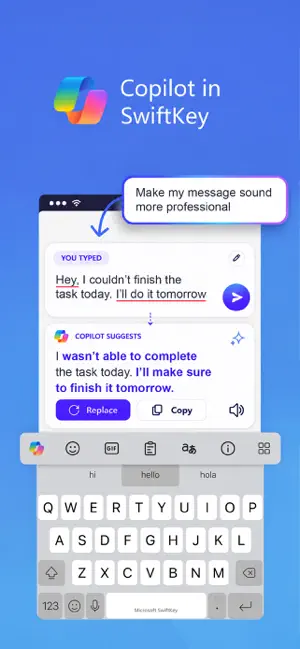
Copilot 是微软把 AI 写作助手直接集成进 SwiftKey 键盘的功能——不需要切换 App,就在你当前的输入框里,让 AI 帮你改写、润色、起草文字。这是 SwiftKey 相对于其他输入法最大的差异化能力,因为它直接调用的是微软 Azure AI 服务,模型能力和 Edge 浏览器里的 Copilot 一致。
它的核心不是「自动补全单词」(这个预测引擎已经在做),而是对整段文字进行风格改写或根据一句话起草完整回复。
两种模式
模式一:Tone(改写已有文字)
已经输入了一段文字但觉得语气不对?Tone 可以重写。
- 在输入框里选中要改写的文字(或让光标停在段落末尾)
- 打开 SwiftKey 工具栏 → 点 Copilot 图标
- 选择「Tone」(语气)
- SwiftKey 会自动把你选中的文字填进改写框
- 选一种目标语气:专业(Professional)/ 随意(Casual)/ 礼貌(Polite)/ 社交帖子(Social Post)
- 看 AI 生成的新版本,点「Accept」替换原文
四种语气的区别:
| 语气 | 适用场景 | 示例改写方向 |
|---|---|---|
| 专业 | 邮件、职场沟通 | 去掉口语化表达,加正式格式 |
| 随意 | 朋友聊天、群聊 | 加缩略语、表情,更轻松 |
| 礼貌 | 客服沟通、请求帮助 | 软化语气,加请和谢谢 |
| 社交帖子 | 小红书、Twitter、朋友圈 | 加 emoji、换行、标签 |
模式二:撰写(Compose)
手里只有一个想法,不知道怎么写?让 AI 起草。
- 打开工具栏 → Copilot 图标
- 选择「撰写」
- 告诉 AI 主题(比如
明天下午三点和产品团队的会议提醒) - 选语气和长度
- AI 会生成一版完整草稿
- 不满意可以点「Regenerate」再来一版,或者微调后 Accept
撰写模式最常用的场景:工作邮件、会议纪要初稿、朋友圈文案、请假理由——把一个模糊想法交给 AI,拿到可以直接发送的成品再改。
使用前提
网络连接
Copilot 需要联网——调用的是微软云端 AI 服务,离线时这个图标会灰色不可用。
账号登录
部分版本要求登录 Microsoft 账号才能使用 Copilot(和 SwiftKey 主账号是同一个)。未登录用户可能会看到功能受限或需要内购解锁的提示。Google Play 和 App Store 最新版一般都已免费开放。
实际使用场景
场景一:把口头通知改成正式邮件
原文:明天下午3点开会记得来
Copilot 专业语气改写:
您好,兹定于明日(X月X日)下午 15:00 在会议室召开产品迭代评审会议,请准时参加。议程将在会前 10 分钟发送至邮箱。如有冲突请提前告知。谢谢。
场景二:朋友圈文案润色
原文:今天去了家咖啡馆挺好喝的
Copilot 社交语气改写:
☕️ 发现一家超棒的小众咖啡馆!
豆子是埃塞俄比亚耶加雪菲,手冲出来柑橘花香非常明显。位置在旧巷子里不太好找,但绝对值得绕路过去。
📍地址放评论区,感兴趣的可以约~
场景三:英文邮件快速起草
写一个主题 Requesting extension on the project deadline,选专业语气,Copilot 会直接给出一封格式正确、措辞得体的英文邮件草稿。
注意事项
- AI 可能出错:日期、人名、具体数字一定要自己核对后再发送
- 隐私:Copilot 功能会把你选中的文字发送到微软云端处理,敏感信息(密码、银行卡号、内部机密)不要用
- 字数限制:单次改写建议不超过 500 字,太长会截断