SwiftKey 主题画廊 100+ 免费主题与自定义照片背景
为什么 SwiftKey 主题值得聊
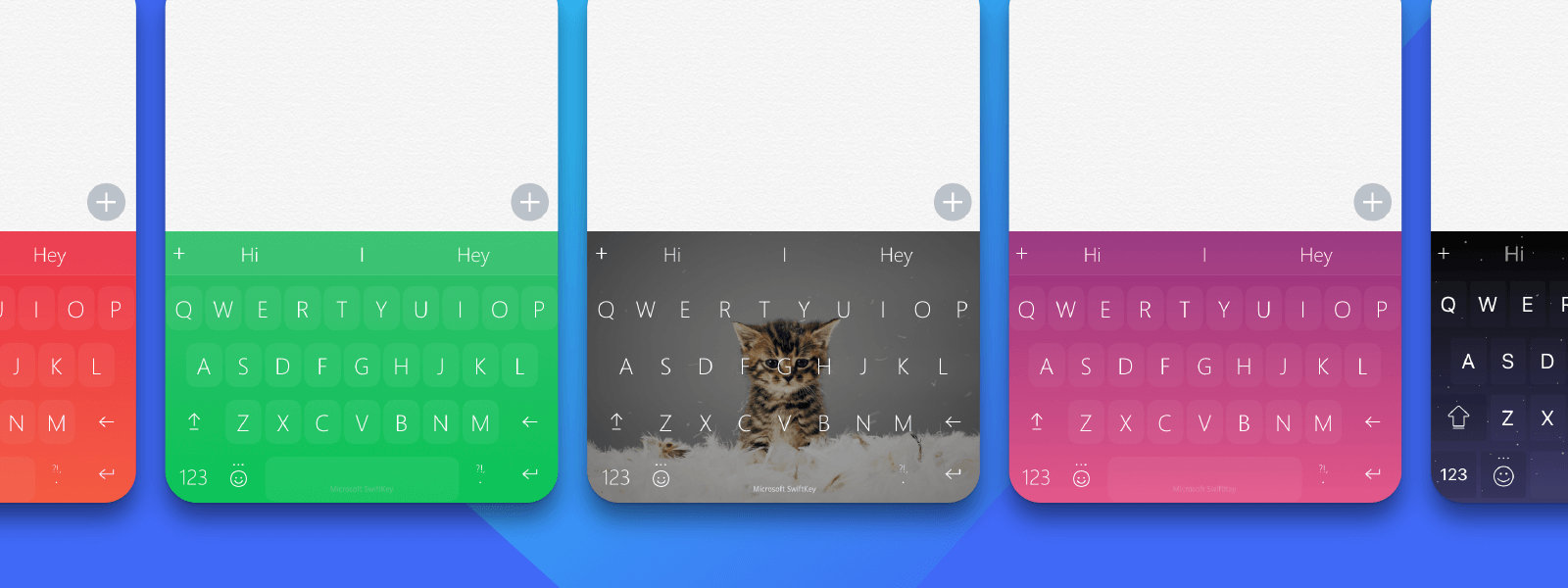
大部分第三方输入法的主题要么数量少、要么强制付费。SwiftKey 不一样——100+ 主题全部免费,而且品质相当高:从极简风到游戏 IP 联名、从渐变到动效(Zig Zag、Cogs 有微弱的动画效果),几乎每个审美都能对上。
更有特色的是自定义主题——可以直接用你手机相册里的照片做键盘背景,调整亮度和按键透明度后就能生成属于自己的键盘。
进入主题画廊
两个入口:
- 快捷入口:工具栏 → 主题图标(彩色调色板)
- 完整入口:打开 Microsoft SwiftKey App → 「主题」(Themes)
完整入口可以看到全部主题 + 自定义入口 + 已下载主题的管理。
浏览和切换主题
分类
主题画廊默认按推荐显示,也可以左右滑动切换到分类:
- 精选(Featured)— 官方推荐的 20 个左右精品主题
- 最新(New)— 最近更新的主题
- 极简(Minimal)— 低饱和度纯色系
- 鲜艳(Vibrant)— 色彩饱满的渐变
- 暗色(Dark)— 适合夜间使用的深色主题
切换
- 在画廊里点一个主题卡片
- SwiftKey 会弹出预览
- 满意就点「下载并应用」(有些主题需要下载,有些已经内置)
- 键盘瞬间换成新主题,不需要重启 App
自定义照片背景
这是 SwiftKey 主题最有辨识度的功能,具体步骤:
步骤一:选择照片
- 打开 Microsoft SwiftKey App → 「主题」
- 滑到最右侧,找到「自定义」(Custom)板块
- 点「从相册选择」或「拍照」
步骤二:裁剪和调整
- 选好照片后,SwiftKey 会自动裁剪到适合键盘的比例
- 可以调整亮度(让背景不要太亮影响看清按键)
- 可以调整按键透明度(让背景更多露出来)
建议亮度调到 30%~50% 之间,按键透明度 20% 左右——既能看清键位又能欣赏背景图。
步骤三:保存
点「保存主题」起个名字(比如 mac-wallpaper),就生成了一个可切换的自定义主题。之后随时可以在自定义面板里找到并重新编辑。
已下载主题管理
在「主题」页顶部有个「我的主题」标签,里面列出所有已下载和自定义的主题。长按可以删除不想要的。
小贴士
- 同步主题:登录 Microsoft 账号后,主题会同步到所有设备
- 动效主题:
Zig Zag、Cogs等有动效的主题在部分低端设备上可能略有卡顿,关掉动效即可(设置 → 主题 → 关闭动效) - 暗色模式:SwiftKey 主题大多同时提供深色版本,系统切换到暗色模式时自动跟随