SwiftKey Flow 滑行输入完整指南 从入门到零失误
什么是 Flow
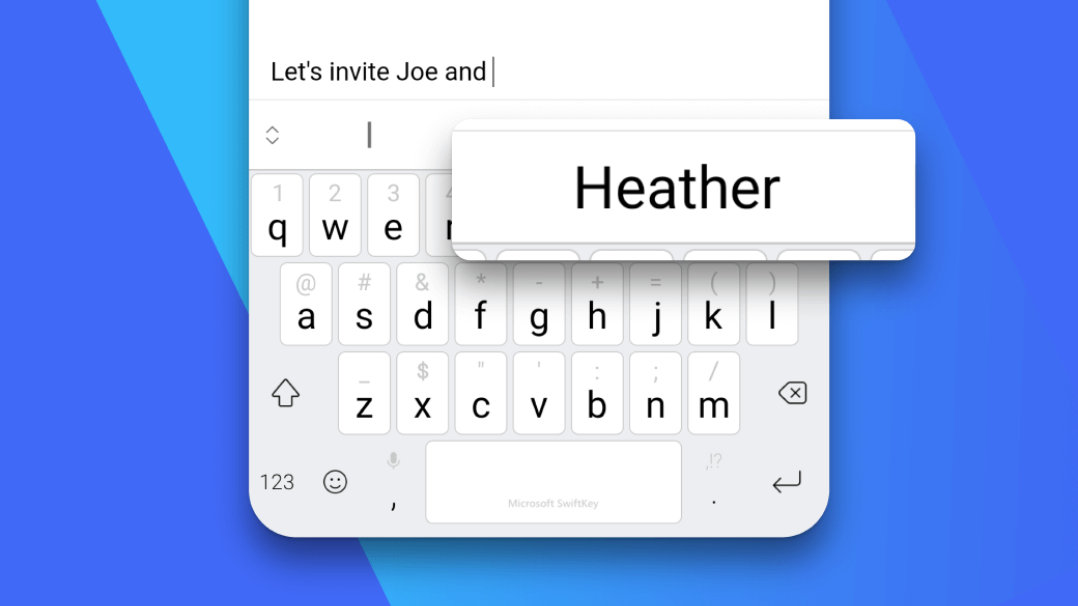
Flow 是 SwiftKey 独家的滑行输入功能——你不需要像传统输入法那样一个字母一个字母地点按,而是用手指在键盘上直接从第一个字母滑到最后一个字母,SwiftKey 的预测引擎会根据你的轨迹自动拼出最可能的单词,显示在顶部预测栏里。你看到想要的那个词,抬手即可。
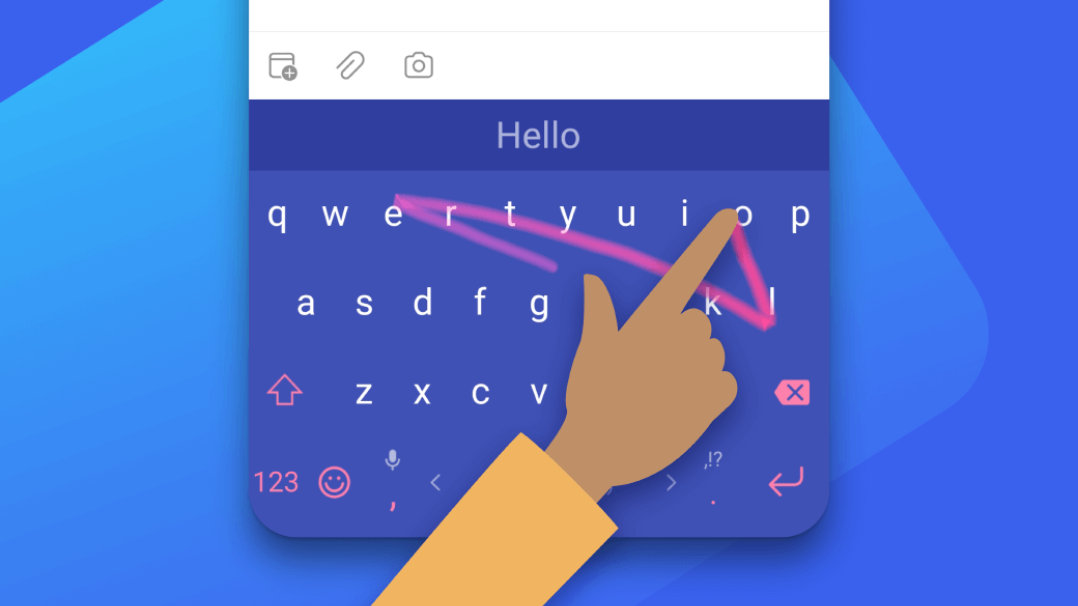
Flow 的核心优势是全程不抬手指。拼完一个单词后,手指继续滑到空格键的位置,再滑向下一个单词,整段句子一气呵成。官方测试显示,熟练用户用 Flow 的打字速度比传统点按快约 30%。
基本操作
开启 Flow
Flow 默认是开启的,但如果需要手动确认:
- 打开 Microsoft SwiftKey App
- 进入「打字」(Typing)
- 确保「Flow」开关已打开
Flow 开启后,你的键盘会在按键之间显示淡淡的连线,提示你可以滑行。关闭开关就回到纯点按模式。
用 Flow 拼一个单词
- 手指轻触第一个字母(比如
H) - 不抬手指,依次滑过后续字母(
e→l→l→o) - 顶部预测栏实时出现候选词:通常第一个就是你要的
hello - 抬手,单词自动填入输入框
拼错了也没关系——SwiftKey 的纠错引擎会根据轨迹偏差自动修正。比如你想拼 hello 但最后一个字母滑到了 p 附近,预测栏大概率还是会给出 hello 作为首选。
连续滑多词
Flow 允许在单词之间继续滑行,不需要每次都抬手到空格键:
- 滑完第一个词
I - 继续向下滑到空格键位置
- 直接从空格键位置向上滑,开始第二个词
love - 再滑空格键,继续第三个词
SwiftKey
整段 I love SwiftKey 可以全程一个手势完成。
进阶技巧
滑行轨迹不必精确
SwiftKey 的算法足够宽容——手指滑过字母附近就够,不用精准压在每一个按键中心。这对屏幕比较小的设备特别重要。
大小写自动处理
Flow 会根据上下文自动判断大小写:句首字母大写、缩写自动大写(US、EU)、专有名词如果词库里有也会正确处理。
数字和标点
Flow 不覆盖数字行和符号行。需要输入数字或标点时,抬手点按对应按键,然后继续 Flow 滑正文即可。
中文使用说明
Flow 主要针对英文和拉丁字母语言设计。对于拼音输入,SwiftKey 提供了拼音滑行模式,体验和英文 Flow 类似,但中文词库的丰富度和本地化输入法(搜狗、百度)有差距。英文和多语言混合场景下 Flow 的优势最明显。
Flow 不工作怎么办
常见原因和处理:
- 开关被关闭了:有些系统更新或 App 设置重置会自动关掉 Flow,回到「打字」设置里确认
- 缓存过大:长时间使用后引擎可能变慢,清除 App 缓存或重装可以恢复
- 切换了不支持的布局:某些小众语言布局可能没启用 Flow,回到主语言布局试试
- 手指识别异常:屏幕贴膜过厚或触控精度问题,清洁屏幕或换薄一点的贴膜
什么时候该用点按
Flow 不是万能的。遇到以下情况可以切换回点按:
- 输入生僻专有名词(缩写、产品代号)
- 需要精确的大小写控制
- 中文连续长句输入
两种方式随时切换——不需要在设置里来回开关,Flow 开启时直接点按也完全正常。