SwiftKey 工具栏自定义 把最常用的工具摆到手边
工具栏是什么
SwiftKey 的工具栏是键盘顶部那一排可以左右滑动的图标——它把「预测栏」「表情」「GIF」「剪贴板」「翻译」「贴纸」「设置」等常用工具集中在一个可展开的快捷菜单里。Android 和 iOS 的工具栏外观略有差异,但功能是对齐的。
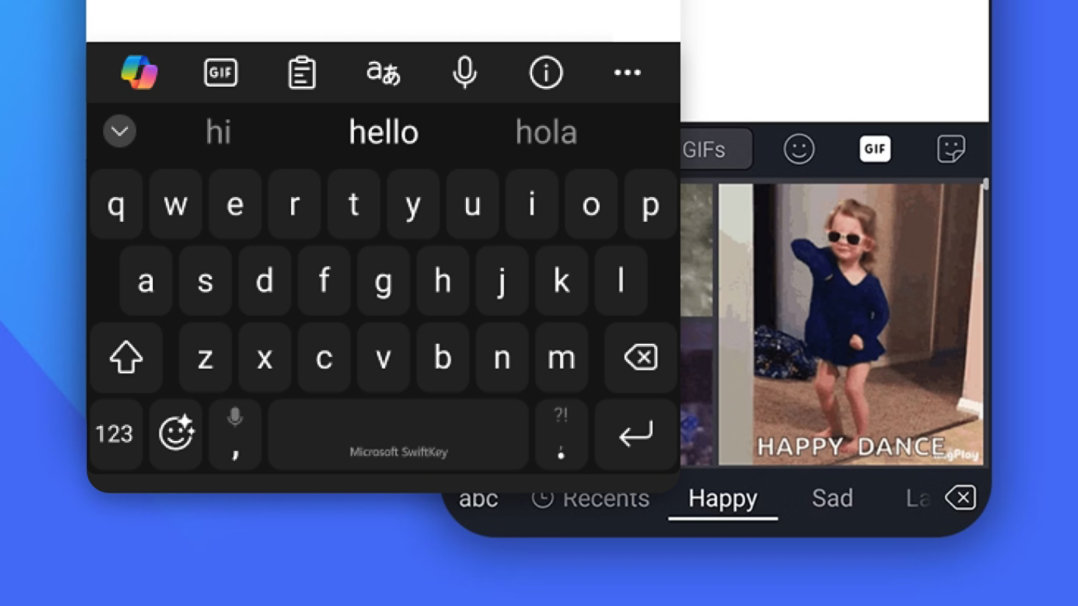
工具栏里有什么
SwiftKey 工具栏图标按功能大致可以分为这几类:
| 类别 | 图标 | 功能 |
|---|---|---|
| 文本编辑 | 撤销 / 重做 | 撤销或恢复刚才的操作 |
| 文本编辑 | 剪贴板 | 最近复制过的 30 条文本 |
| 文本编辑 | 光标移动 | 在文字间精确移动光标 |
| AI | Copilot | 调用 AI 改写或撰写 |
| AI | 翻译 | 实时翻译输入文字 |
| 内容 | 表情 | 打开表情面板 |
| 内容 | GIF | 搜索和插入 GIF 动图 |
| 内容 | 贴纸 | 贴纸商店 |
| 内容 | 主题 | 快速切换主题 |
| 设置 | 三点菜单 | 进入完整设置页 |
不是所有图标默认都显示——SwiftKey 根据你的使用频率动态调整,但也可以手动固定。
自定义工具栏
添加或隐藏图标
- 打开 Microsoft SwiftKey App
- 进入「工具栏」(Toolbar)
- 看到完整的图标列表,勾选你想显示的,取消勾选不需要的
调整顺序
在工具栏设置里,支持拖拽排序。常用的拖到最左边,打开就能看到。
Android 快捷手势
- 长按工具栏空白处 → 进入编辑模式
- 左右滑动工具栏 → 展开更多图标
- 向下滑工具栏 → 隐藏工具栏(节省键盘上方空间)
- 向上滑 → 重新展开
iOS 工具栏
iOS 版工具栏默认是固定显示的,左右滑动展开全部图标。iOS 没有长按编辑的快捷手势,需要进 App 设置改。
推荐配置
不同场景的推荐布局:
场景一:重度聊天(微信、Telegram、WhatsApp) → 表情 + GIF + 剪贴板 + Copilot + 三点菜单(翻译用得少时可以拿掉)
场景二:写邮件 / 正式文档 → Copilot + 翻译 + 剪贴板 + 光标移动 + 三点菜单(表情和 GIF 不需要)
场景三:跨境工作 / 外语输入 → 翻译 + Copilot + 剪贴板 + 语音输入(如有)+ 三点菜单
三点菜单里的快捷功能
工具栏最右侧的三点菜单是「更多」入口,包含:
- 键盘大小调整(快速弹出手大/手小/默认)
- 语言切换(如果装了多语言,可以直接在这里切)
- 主题切换(快速预览和切换已下载的主题)
- 全选 / 选择文字(在输入框里选字后用)
- 设置(进入完整设置页)