SwiftKey 语音输入 自然说话转文字的完整指南
语音输入怎么打开
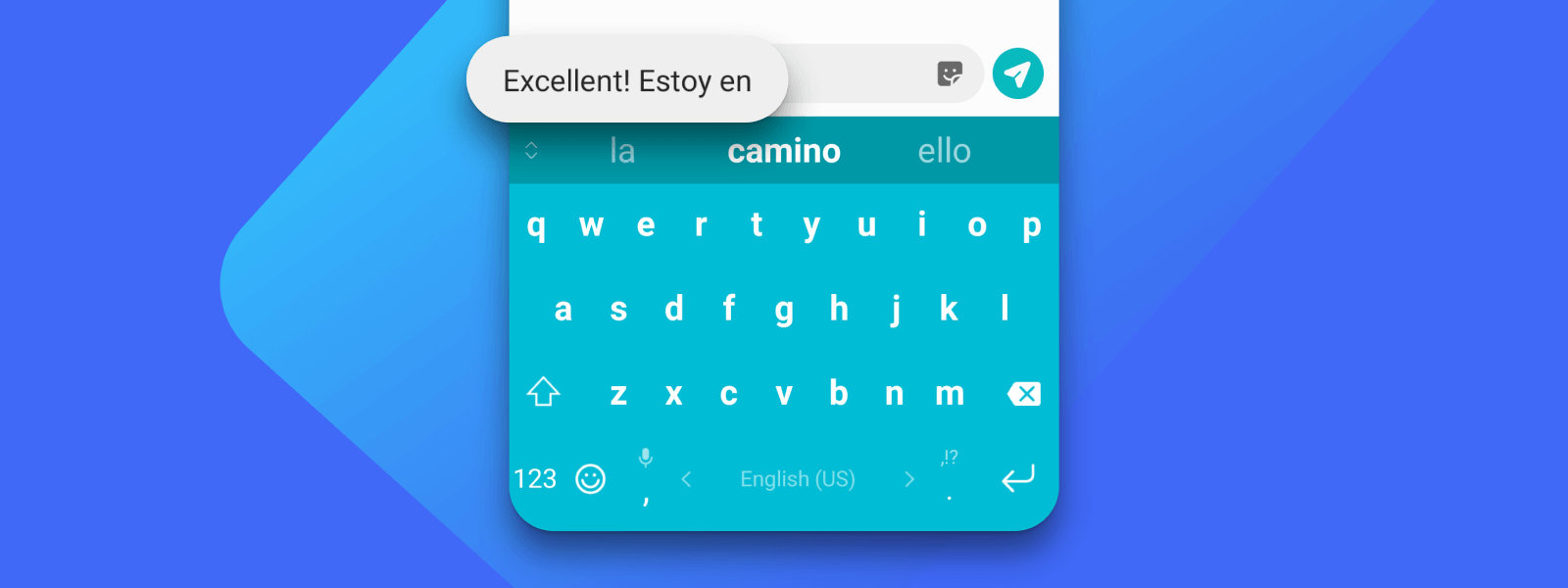
SwiftKey 的语音输入是工具栏里的麦克风图标——点一下就开始录音,直接对着手机说话,说完再点一下停止,文字自动填入输入框。不需要长按任何按键,全程点按式操作。
还有一个快捷方式:长按空格键也能启动语音输入(Android),但不是所有 App 都支持。iOS 默认工具栏上就有麦克风图标。
基本操作
开启一次语音输入
- 光标放在任意输入框里
- 打开 SwiftKey 工具栏 → 点麦克风图标
- 开始说话——SwiftKey 会自动标点、分段、识别数字和日期
- 说完点「停止」或等几秒静音自动结束
- 识别结果直接填入输入框,可以继续手动编辑
边录边看
说话过程中识别结果实时显示在输入框里,不是等你说完才一次性出来。这样你可以边说边看有没有识别错,需要改的地方可以随时打断。
支持的语言
SwiftKey 语音输入支持设备已安装的所有语言。多语言用户可以在语音设置里选择「自动检测」,让 SwiftKey 自动识别你当前在说哪种语言。
主要支持的语言:英语(多国变体)、简体中文、繁体中文、日语、韩语、法语、德语、西班牙语、葡萄牙语、俄语、阿拉伯语等。完整列表以 App 设置里「语音输入」页显示为准。
和系统语音输入的区别
| 对比项 | SwiftKey 语音输入 | 系统语音输入(Gboard / Apple Dictation) |
|---|---|---|
| 触发方式 | 工具栏点图标 / 长按空格 | 键盘上的麦克风键 |
| 标点能力 | 自动标点(中文识别较好) | 自动标点,但中文场景可能缺失 |
| 离线支持 | 部分语言支持 | 视系统版本 |
| 和 SwiftKey 预测引擎结合 | 识别结果会送入预测引擎二次润色 | 纯识别结果,无输入法层后处理 |
| 连续输入 | 单次录音,静音自动结束 | 持续录音直到手动停止 |
SwiftKey 的优势主要在「识别后自动润色」——识别结果会再走一遍预测引擎,修正一些识别不准的地方(尤其是专有名词)。
识别技巧
说话方式
- 自然语速正常音量,不用刻意提高
- 每句话间留一下小停顿,帮助分句
- 数字、日期、专有名词说清楚,比如「2024 年 3 月 15 日」而不是「二四三月十五」
- 中英文混合时两种语言都要清晰(比如
iPhone 15 Pro要逐词念清楚)
编辑修正
识别完一段文字后,光标可以在任意位置继续手动编辑——改错别字、调顺序、加表情都可以。语音输入和手动编辑可以无缝穿插。
不工作怎么办
麦克风权限
Android:设置 → 应用 → SwiftKey → 权限 → 确保麦克风已允许iOS:系统设置 → SwiftKey → 麦克风 → 打开
网络连接
SwiftKey 语音输入默认用云端识别,需要联网。离线语音包需要单独下载(App 设置 → 语音输入 → 离线语言包)。
录音中断
如果语音输入经常自动停止:
- 检查手机是否过热——有些设备会在高温时强制关闭麦克风
- 清理麦克风孔——如果麦克风被灰尘堵住,录音质量会下降
- 关闭省电模式——某些省电策略会限制后台录音
隐私
SwiftKey 语音输入走云端识别时,音频片段会发送到微软服务器处理。开启「改进语音识别」后,微软可能会收集你的匿名语音片段用于模型训练——可以随时在设置里关掉。